Fast Converter · Guías
Por qué desaparecen las texturas después de convertir
Un modelo gris o rosa no significa necesariamente que se haya perdido su geometría. Comprueba primero las imágenes originales, sus rutas y las capacidades del formato de salida.
1. Comprueba todos los archivos de origen
Un OBJ puede necesitar su MTL e imágenes; glTF también puede necesitar archivos .bin y texturas vinculados. No muevas solo el archivo principal si referencia recursos cercanos. Intenta abrir el original en Blender: si ya faltan imágenes, empieza por localizarlas.
2. Activa la exportación de texturas
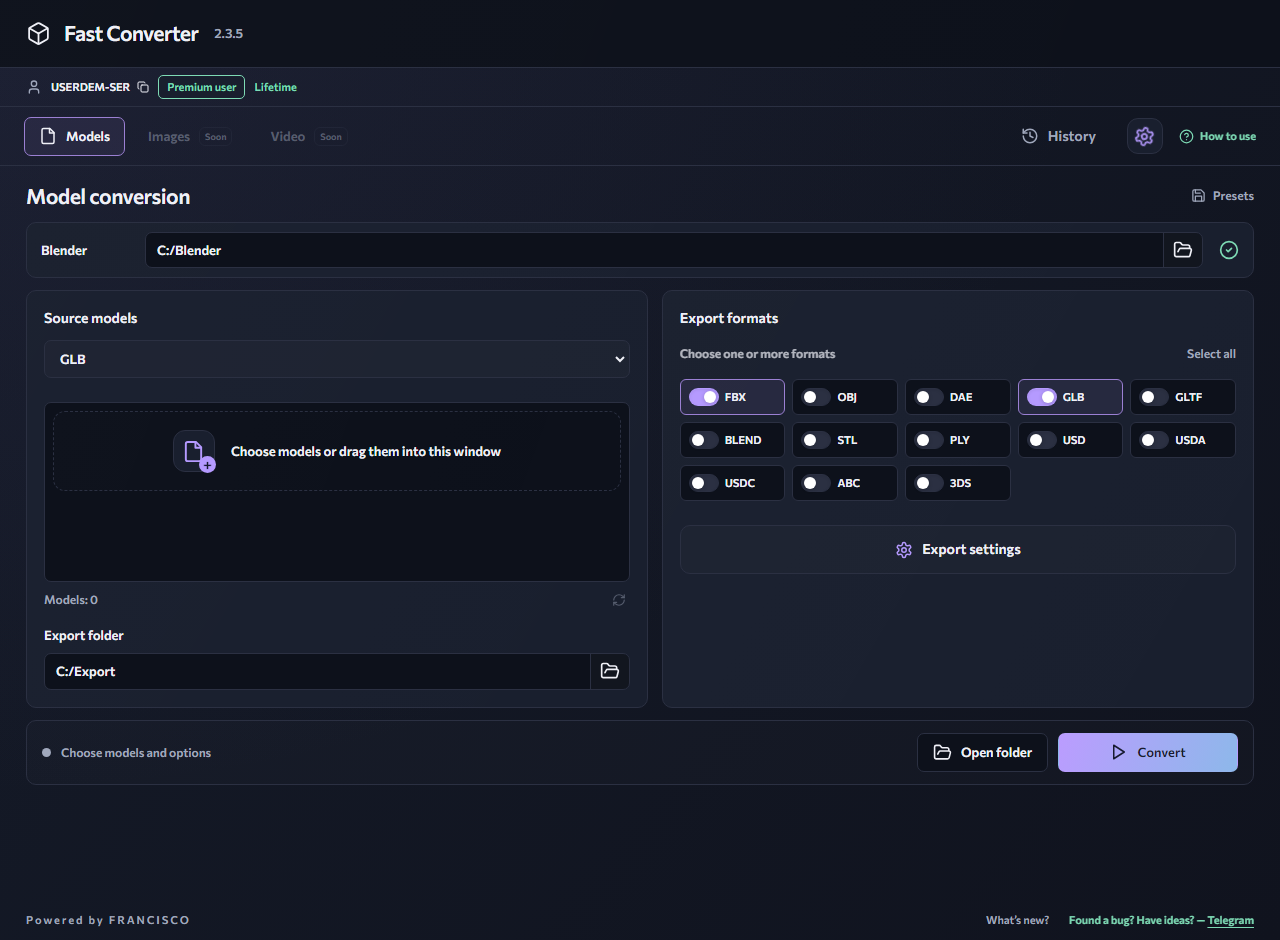
Abre los ajustes de exportación de Fast Converter y activa Texturas. Si las imágenes están separadas, elige la carpeta de búsqueda de texturas. La búsqueda localiza archivos existentes, pero no recrea imágenes ausentes. Comprueba los archivos con nombres coincidentes en vez de dar por hecho que pertenecen al modelo.
3. Ten en cuenta los materiales y formatos
Un material procedural no es necesariamente una textura de imagen. Los nodos complejos pueden no tener equivalente directo en otro formato. Si hace falta, prepara el material y hornea los canales necesarios en imágenes dentro de Blender. Tras exportar, comprueba UV, transparencia y color en la aplicación de destino.
4. Mueve el resultado completo
OBJ, MTL y texturas externas deben conservar rutas relativas válidas. Mantén la carpeta de imágenes generada junto al modelo. Para GLB, prueba una copia desde una carpeta nueva. Si el problema persiste, compara un material sencillo con el problemático para distinguir una ruta rota de una incompatibilidad de sombreadores.
Lecturas relacionadas
OBJ a GLB: prepara un modelo para visualizarlo en 3D
Convierte un modelo OBJ estático a GLB para herramientas y visores compatibles con glTF 2.0. Tus archivos originales permanecen en tu ordenador.
GLTF → GLBGLTF a GLB: reúne tu modelo 3D en un archivo
Convierte un recurso glTF con archivos externos a GLB para compartirlo y usarlo en visores 3D. El procesamiento se realiza en tu ordenador.
Windows 10 / 11 · Requiere Blender instalado · Procesamiento local