Fast Converter · Conversiones
OBJ a GLB: prepara un modelo para visualizarlo en 3D
Convierte un modelo OBJ estático a GLB para herramientas y visores compatibles con glTF 2.0. Tus archivos originales permanecen en tu ordenador.
Windows 10 / 11 · Requiere Blender instalado · Procesamiento local
Cuándo elegir este formato
OBJ guarda la geometría separada de las descripciones de materiales y las imágenes. GLB es más fácil de compartir como un único archivo. Es útil para objetos estáticos, pero la conversión no genera automáticamente un recurso optimizado para la web.
Cómo convertir
- Instala Fast Converter y Blender. En el campo Blender, selecciona la carpeta de la instalación.
- Selecciona OBJ como entrada y añade tus archivos con sus recursos vinculados disponibles.
- Elige GLB como salida. Abre los ajustes de exportación y activa las opciones necesarias.
- Elige una carpeta de salida independiente y pulsa Convertir. Al terminar, abre el resultado en la aplicación de destino.
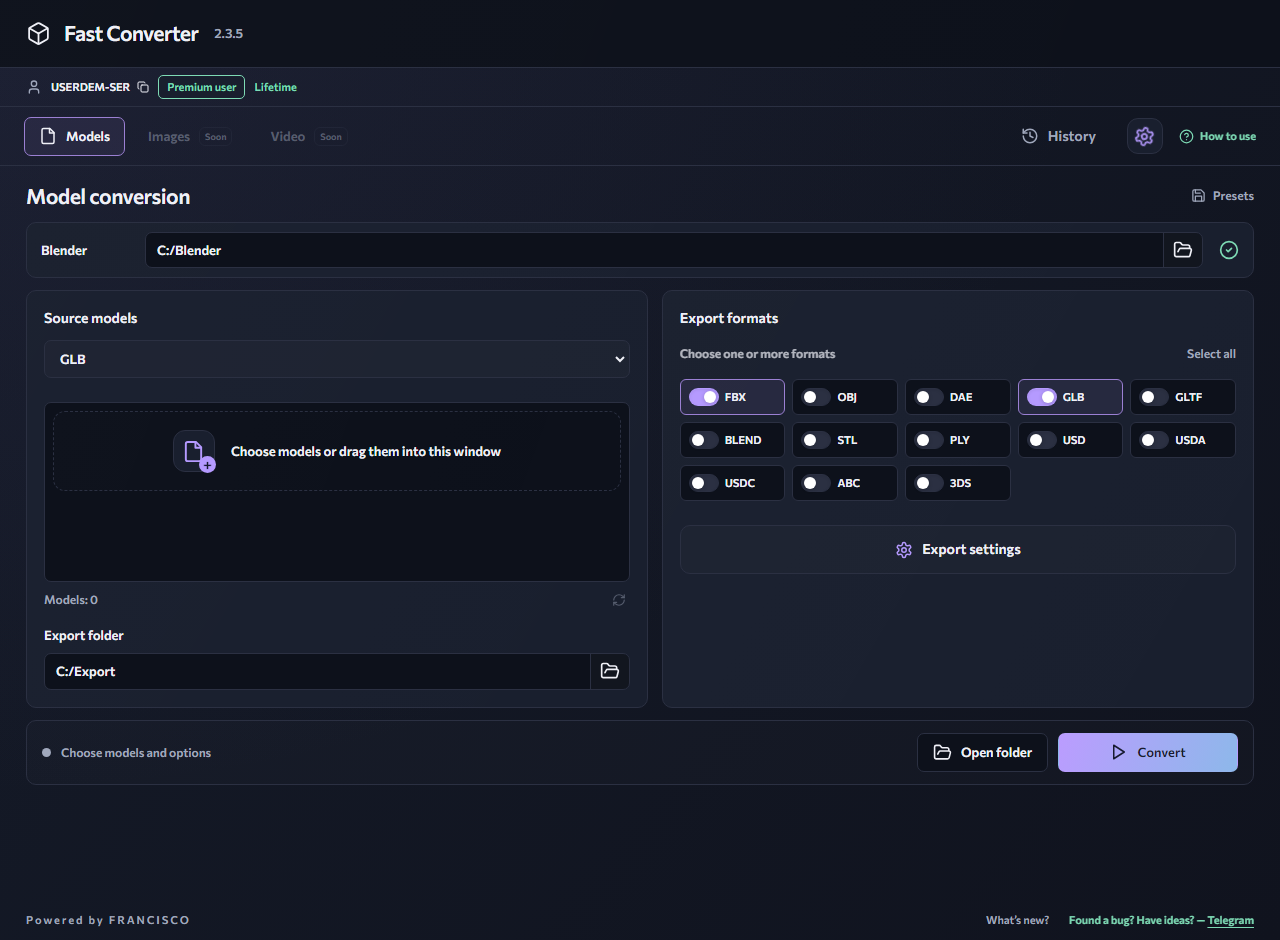
Ajustes de exportación
Mantén juntos el OBJ, su MTL y las imágenes, sin cambiar sus rutas relativas. Elige GLB y activa Texturas. Elegir GLB no recupera imágenes que faltan en el original.
Qué debes tener en cuenta
Los parámetros MTL no se corresponden exactamente con los materiales glTF. Comprueba color, transparencia y reflejos tras convertir. OBJ no tiene animación esquelética; la conversión no inventa un rig ni movimientos que no existían.
Comprueba el resultado
Comprueba el GLB en el visor de destino. Para un sitio web, revisa el tamaño, el número de polígonos y la resolución de las texturas. Si hace falta, simplifica el modelo y vuelve a exportarlo.
Disponible en la versión gratuita
Procesa varios modelos de un mismo formato de entrada y elige un formato de salida por ejecución. Entradas gratuitas: GLB, GLTF, FBX, OBJ y BLEND. Salidas gratuitas: FBX, OBJ, DAE, GLB, GLTF y BLEND. Las entradas mixtas, varias salidas, los formatos avanzados, la vista previa, la eliminación de LOD y la desagrupación requieren Premium.
Un pequeño ejemplo verificado
Comprobamos este flujo con un cubo sencillo con textura utilizando el script de conversión de Fast Converter y Blender 4.0. Verifica un caso básico; no garantiza la compatibilidad con todos los modelos, materiales o rigs.
Descargar original y resultado (ZIP)Preguntas frecuentes
¿Tengo que subir mi modelo al sitio?
No. Instala la aplicación para Windows: la conversión se realiza en tu ordenador con Blender. El sitio ofrece una demostración interactiva de la interfaz.
¿Puedo convertir varios archivos gratis?
Sí: añade varios modelos de un formato de entrada compatible y elige un formato de salida compatible. Los lotes con entradas mixtas y varios formatos de salida requieren Premium.
Lecturas relacionadas
GLTF a GLB: reúne tu modelo 3D en un archivo
Convierte un recurso glTF con archivos externos a GLB para compartirlo y usarlo en visores 3D. El procesamiento se realiza en tu ordenador.
FBX → GLBCómo convertir FBX a GLB
Guarda un recurso FBX como GLB para un visor o proyecto compatible con glTF 2.0. Prepara las imágenes referenciadas por el FBX antes de convertir una escena con texturas.
BLEND → GLBCómo convertir BLEND a GLB
Prepara un GLB a partir de un proyecto de Blender para compartirlo o visualizarlo en herramientas glTF. La conversión utiliza el estado guardado del proyecto.
GuíasCómo convertir modelos 3D por lotes
La conversión por lotes evita repetir la configuración: elige el formato de entrada, añade los modelos, configura la exportación e inicia el proceso.
GuíasPor qué desaparecen las texturas después de convertir
Un modelo gris o rosa no significa necesariamente que se haya perdido su geometría. Comprueba primero las imágenes originales, sus rutas y las capacidades del formato de salida.
Windows 10 / 11 · Requiere Blender instalado · Procesamiento local