Fast Converter · Руководства
Почему после конвертации пропадают текстуры
Серая или розовая модель не всегда означает потерю геометрии. Сначала проверьте исходные изображения, пути к ним и возможности формата экспорта.
1. Проверьте комплект исходных файлов
Для OBJ важны MTL и изображения, для glTF — также связанные .bin и текстуры. Не переносите только основной файл, если он ссылается на соседние ресурсы. Попробуйте открыть исходник в Blender: если изображений нет уже там, начните с их поиска.
2. Включите экспорт текстур
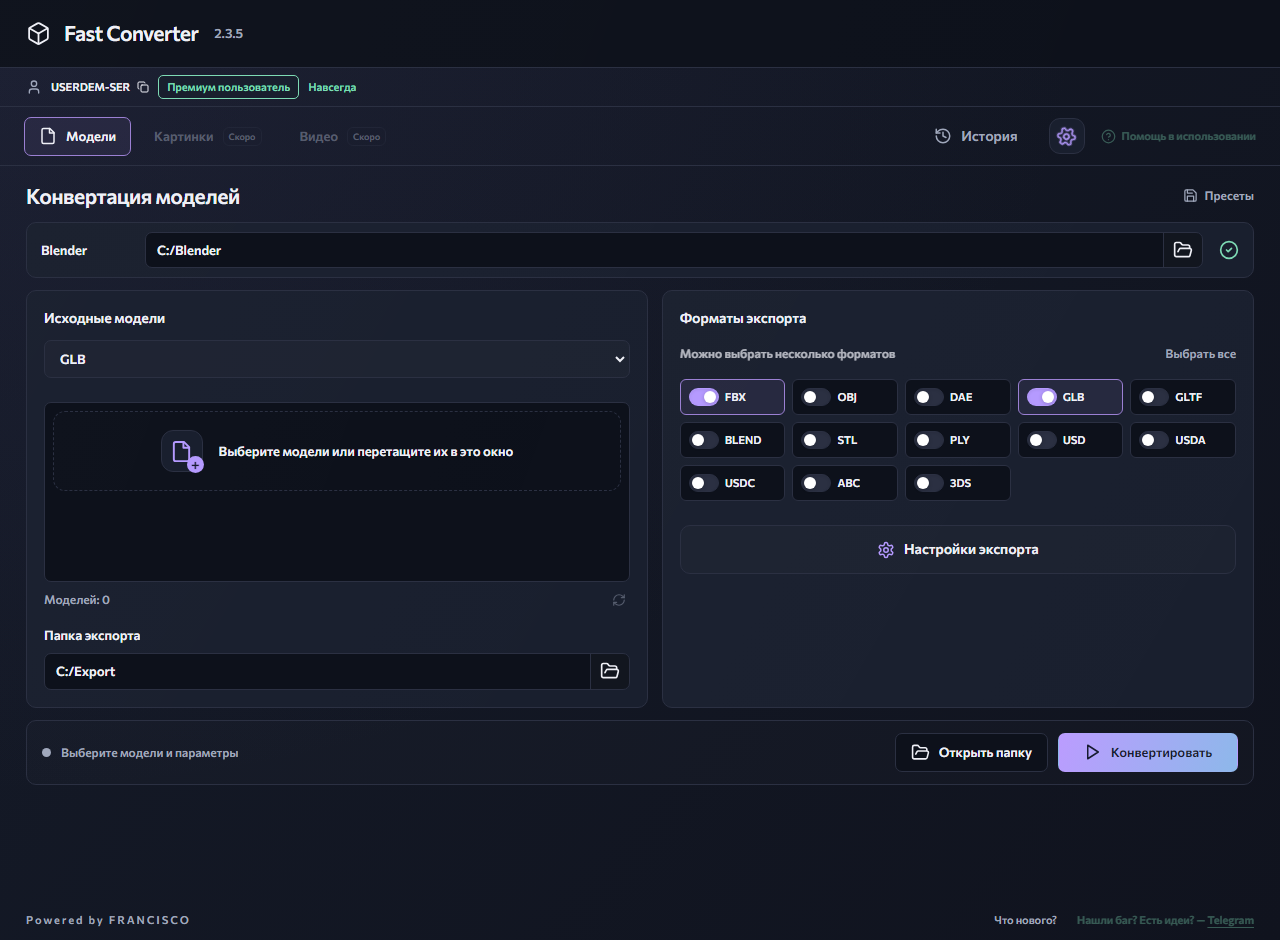
В Fast Converter откройте настройки экспорта и проверьте переключатель «Текстуры». Если изображения лежат отдельно, укажите папку поиска текстур. Поиск помогает найти существующие файлы, но не создаёт отсутствующие изображения. Не подставляйте случайные файлы с совпадающими именами без проверки.
3. Учитывайте материал и формат
Процедурный материал — это не обязательно готовая картинка. Сложные узлы могут не иметь прямого аналога в другом формате. При необходимости подготовьте материал и запеките нужные каналы в изображения в Blender. После экспорта проверьте UV, прозрачность и цвет в целевой программе.
4. Перемещайте результат целиком
OBJ и MTL, а также внешние текстуры должны сохранять корректные относительные пути. Не отделяйте модель от созданной папки изображений. Для GLB проверьте открытие копии из новой папки. Если проблема остаётся, сравните простой материал с проблемным: это поможет отличить ошибку пути от несовместимости шейдера.
Другие полезные материалы
OBJ в GLB — модель для 3D-просмотра
Переведите статическую OBJ-модель в GLB для инструментов и просмотрщиков, поддерживающих glTF 2.0. Исходные файлы остаются на вашем компьютере.
GLTF → GLBGLTF в GLB — соберите модель в один файл
Преобразуйте glTF с внешними ресурсами в GLB, который проще передавать и подключать к просмотру 3D-моделей. Обработка выполняется на вашем компьютере.
Windows 10 / 11 · Требуется установленный Blender · Локальная обработка