Fast Converter · Conversiones
GLTF a GLB: reúne tu modelo 3D en un archivo
Convierte un recurso glTF con archivos externos a GLB para compartirlo y usarlo en visores 3D. El procesamiento se realiza en tu ordenador.
Windows 10 / 11 · Requiere Blender instalado · Procesamiento local
Cuándo elegir este formato
Un archivo .gltf puede referenciar archivos .bin e imágenes separados. Enviar solo el JSON puede dejar el modelo incompleto o ilegible. GLB puede reunir los datos compatibles del modelo y las texturas en un contenedor binario.
Cómo convertir
- Instala Fast Converter y Blender. En el campo Blender, selecciona la carpeta de la instalación.
- Selecciona GLTF como entrada y añade tus archivos con sus recursos vinculados disponibles.
- Elige GLB como salida. Abre los ajustes de exportación y activa las opciones necesarias.
- Elige una carpeta de salida independiente y pulsa Convertir. Al terminar, abre el resultado en la aplicación de destino.
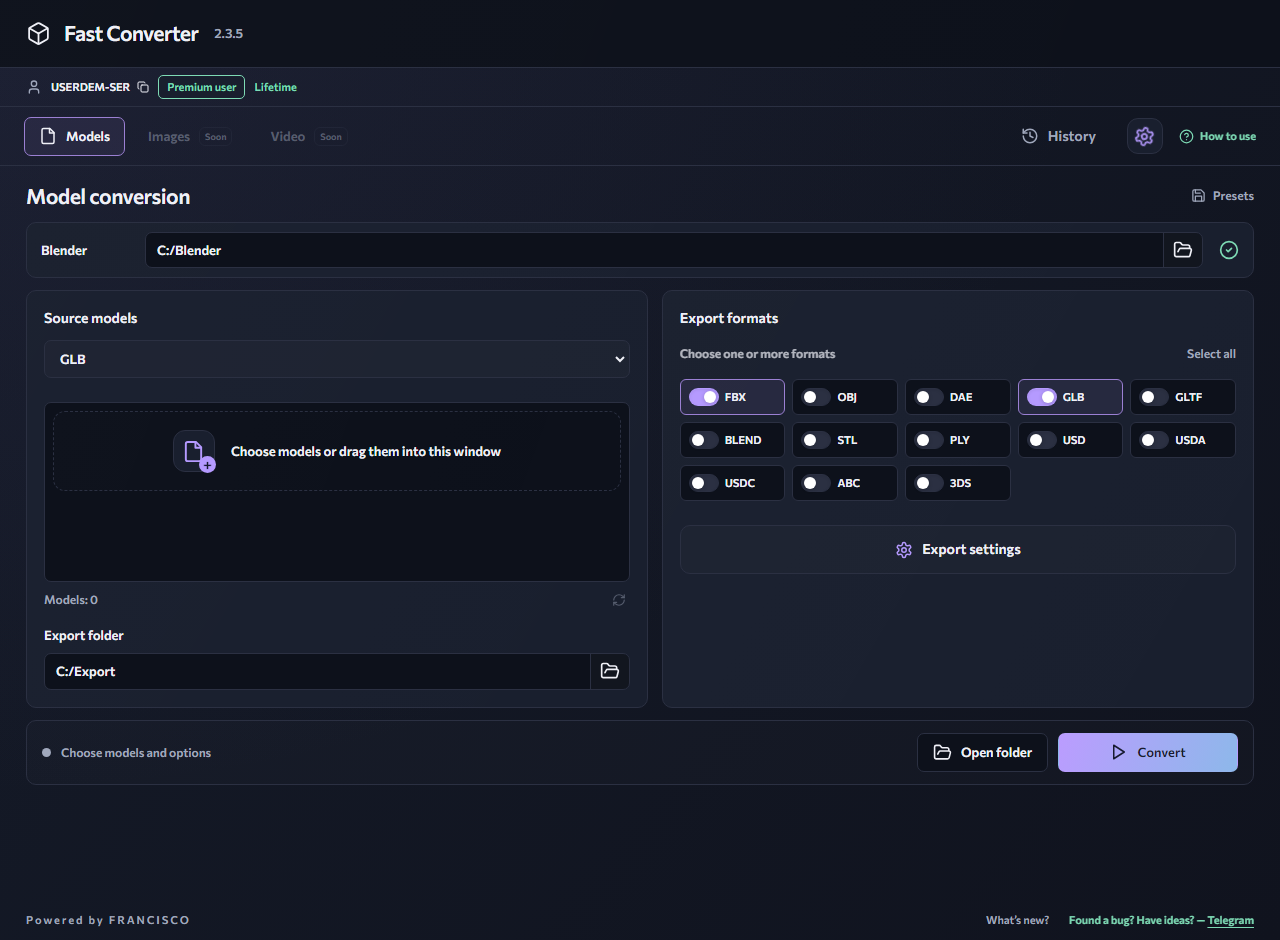
Ajustes de exportación
Conserva el .gltf, los .bin y las texturas en su estructura original de carpetas. Añade el .gltf a la aplicación, elige GLB y activa Texturas. Para modelos animados, comprueba Animación y Esqueleto.
Qué debes tener en cuenta
Este flujo importa y vuelve a exportar mediante Blender; no es un empaquetado idéntico byte a byte. Las extensiones no compatibles, los metadatos y los ajustes pueden cambiar o perderse. GLB no reduce automáticamente el tamaño del modelo.
Comprueba el resultado
Abre el GLB resultante desde otra carpeta en tu visor. Comprueba geometría, texturas y animación para detectar dependencias de recursos externos que puedan quedar.
Disponible en la versión gratuita
Procesa varios modelos de un mismo formato de entrada y elige un formato de salida por ejecución. Entradas gratuitas: GLB, GLTF, FBX, OBJ y BLEND. Salidas gratuitas: FBX, OBJ, DAE, GLB, GLTF y BLEND. Las entradas mixtas, varias salidas, los formatos avanzados, la vista previa, la eliminación de LOD y la desagrupación requieren Premium.
Un pequeño ejemplo verificado
Comprobamos este flujo con un cubo sencillo con textura utilizando el script de conversión de Fast Converter y Blender 4.0. Verifica un caso básico; no garantiza la compatibilidad con todos los modelos, materiales o rigs.
Descargar original y resultado (ZIP)Preguntas frecuentes
¿Tengo que subir mi modelo al sitio?
No. Instala la aplicación para Windows: la conversión se realiza en tu ordenador con Blender. El sitio ofrece una demostración interactiva de la interfaz.
¿Puedo convertir varios archivos gratis?
Sí: añade varios modelos de un formato de entrada compatible y elige un formato de salida compatible. Los lotes con entradas mixtas y varios formatos de salida requieren Premium.
Lecturas relacionadas
OBJ a GLB: prepara un modelo para visualizarlo en 3D
Convierte un modelo OBJ estático a GLB para herramientas y visores compatibles con glTF 2.0. Tus archivos originales permanecen en tu ordenador.
GLTF → OBJCómo convertir GLTF a OBJ
Convierte una escena glTF en un modelo OBJ estático. Reúne el archivo .gltf, los .bin vinculados y las imágenes antes de empezar: el archivo de descripción puede no contener todo el modelo.
GLTF → FBXCómo convertir GLTF a FBX
Convierte un recurso glTF con archivos externos a FBX para un editor o proyecto de videojuegos. Fast Converter importa la escena mediante Blender y guarda un archivo nuevo.
GuíasCómo convertir modelos 3D por lotes
La conversión por lotes evita repetir la configuración: elige el formato de entrada, añade los modelos, configura la exportación e inicia el proceso.
GuíasPor qué desaparecen las texturas después de convertir
Un modelo gris o rosa no significa necesariamente que se haya perdido su geometría. Comprueba primero las imágenes originales, sus rutas y las capacidades del formato de salida.
Windows 10 / 11 · Requiere Blender instalado · Procesamiento local