Fast Converter · Guías
Cómo convertir modelos 3D por lotes
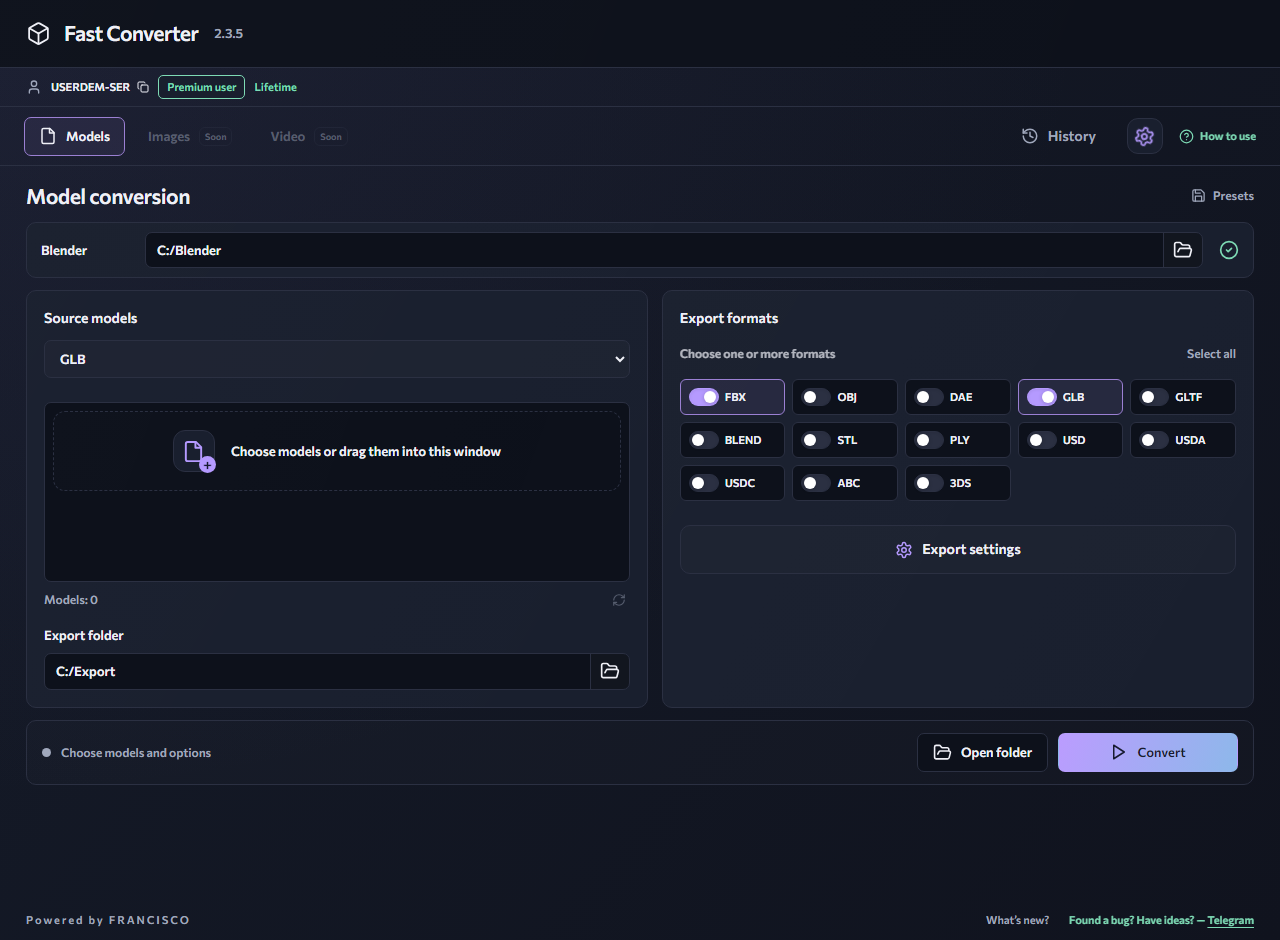
La conversión por lotes evita repetir la configuración: elige el formato de entrada, añade los modelos, configura la exportación e inicia el proceso.
1. Empieza con un pequeño lote de prueba
Empieza con dos o tres modelos del mismo formato. Conserva juntos los originales y sus texturas. Instala Blender y selecciona su carpeta en Fast Converter. Usa una carpeta de salida nueva para revisar fácilmente los primeros resultados.
2. Elige la entrada y la salida
Por ejemplo, selecciona FBX, añade varios archivos .fbx y elige salida OBJ. La versión gratuita admite varios modelos de un mismo formato de entrada compatible y un formato de salida compatible por ejecución. Las entradas mixtas y varias salidas requieren Premium.
3. Configura el resultado
Abre los ajustes de exportación. Activa las texturas si las necesitas y elige las opciones de animación y esqueleto para un formato de salida que las admita. También puedes organizar los resultados en carpetas o archivos ZIP. OBJ no conserva la animación.
4. Revisa antes de ampliar el lote
Espera a que termine el proceso y revisa los errores. Abre varios resultados en la herramienta de destino y comprueba tamaño, materiales y animación necesaria. Después procesa los modelos restantes con esos ajustes. La duración depende de la complejidad, las texturas y tu ordenador; no existe un tiempo fijo para todos los lotes.
Lecturas relacionadas
FBX a OBJ: exporta un modelo estático
Convierte archivos FBX a OBJ para trabajar con geometría estática. Procesa varios modelos FBX a la vez y guarda los resultados en una carpeta independiente.
GLB → FBXCómo convertir GLB a FBX
Convierte un modelo GLB a FBX para un editor 3D o un proyecto de videojuegos. Fast Converter procesa los archivos localmente en Windows con tu instalación de Blender.
Windows 10 / 11 · Requiere Blender instalado · Procesamiento local