Fast Converter · Conversiones
Cómo convertir GLTF a OBJ
Convierte una escena glTF en un modelo OBJ estático. Reúne el archivo .gltf, los .bin vinculados y las imágenes antes de empezar: el archivo de descripción puede no contener todo el modelo.
Windows 10 / 11 · Requiere Blender instalado · Procesamiento local
Cuándo elegir este formato
OBJ sirve para enviar geometría estática a un editor sin compatibilidad con glTF. Usa FBX si necesitas conservar el movimiento y el esqueleto del personaje.
Cómo convertir
- Instala Fast Converter y Blender. En el campo Blender, selecciona la carpeta de la instalación.
- Selecciona GLTF como entrada y añade tus archivos con sus recursos vinculados disponibles.
- Elige OBJ como salida. Abre los ajustes de exportación y activa las opciones necesarias.
- Elige una carpeta de salida independiente y pulsa Convertir. Al terminar, abre el resultado en la aplicación de destino.
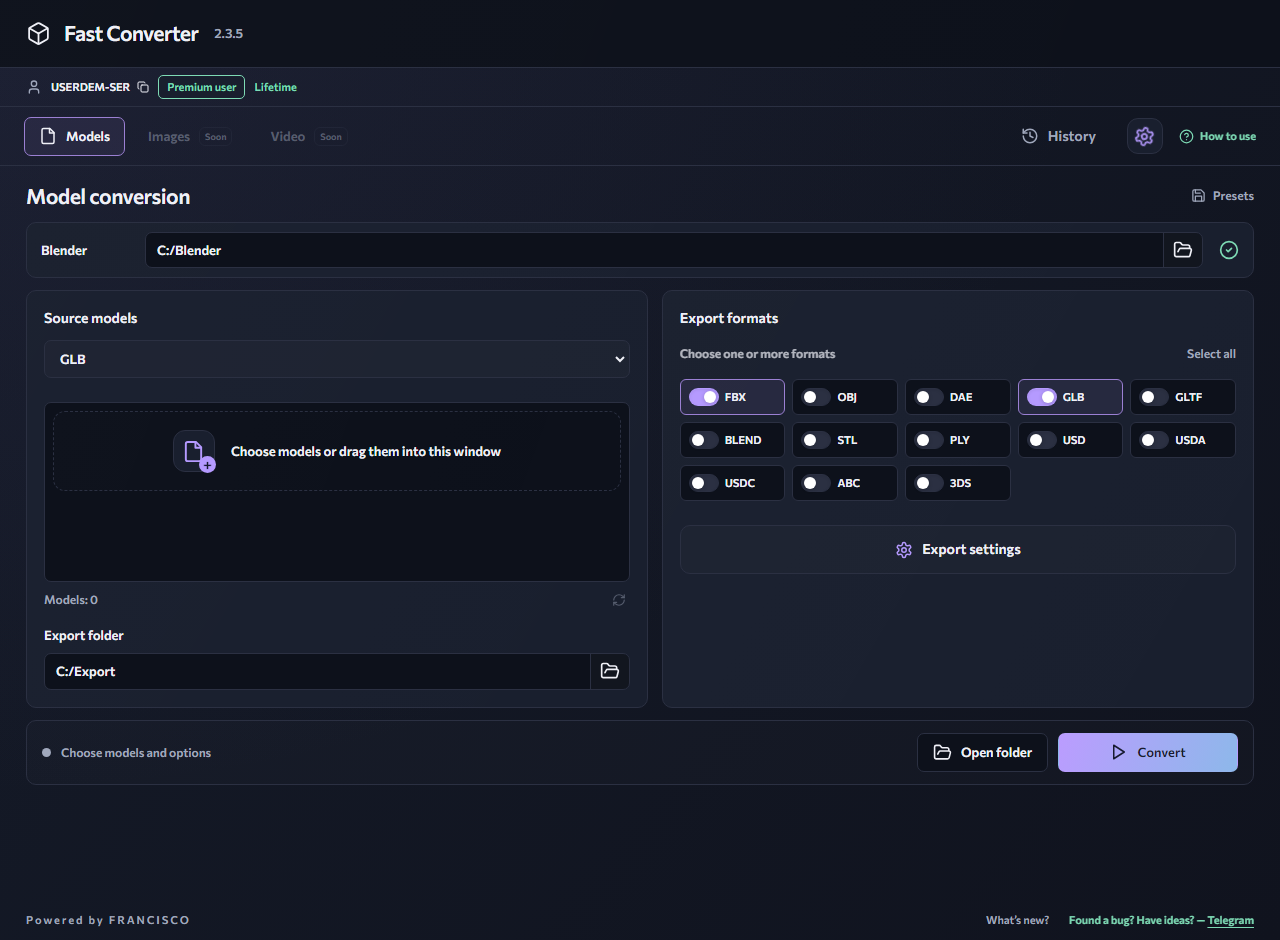
Ajustes de exportación
Conserva las carpetas originales de recursos. Selecciona entrada GLTF y salida OBJ. Activa las texturas cuando necesites materiales; mantén juntos el OBJ, el MTL y las imágenes resultantes.
Qué debes tener en cuenta
OBJ no puede contener la animación esquelética de glTF. Las propiedades de materiales PBR pueden simplificarse. Prepara una pose concreta como geometría estática en Blender antes de convertir.
Comprueba el resultado
Importa el OBJ desde la carpeta de salida. La falta de geometría puede indicar que el BIN original no está disponible; si faltan materiales, comprueba el MTL, las imágenes y sus rutas.
Disponible en la versión gratuita
Procesa varios modelos de un mismo formato de entrada y elige un formato de salida por ejecución. Entradas gratuitas: GLB, GLTF, FBX, OBJ y BLEND. Salidas gratuitas: FBX, OBJ, DAE, GLB, GLTF y BLEND. Las entradas mixtas, varias salidas, los formatos avanzados, la vista previa, la eliminación de LOD y la desagrupación requieren Premium.
Preguntas frecuentes
¿Tengo que subir mi modelo al sitio?
No. Instala la aplicación para Windows: la conversión se realiza en tu ordenador con Blender. El sitio ofrece una demostración interactiva de la interfaz.
¿Puedo convertir varios archivos gratis?
Sí: añade varios modelos de un formato de entrada compatible y elige un formato de salida compatible. Los lotes con entradas mixtas y varios formatos de salida requieren Premium.
Lecturas relacionadas
FBX a OBJ: exporta un modelo estático
Convierte archivos FBX a OBJ para trabajar con geometría estática. Procesa varios modelos FBX a la vez y guarda los resultados en una carpeta independiente.
GLTF → GLBGLTF a GLB: reúne tu modelo 3D en un archivo
Convierte un recurso glTF con archivos externos a GLB para compartirlo y usarlo en visores 3D. El procesamiento se realiza en tu ordenador.
GLB → OBJCómo convertir GLB a OBJ
Extrae un modelo estático de GLB a OBJ para editarlo. El resultado puede incluir un modelo, una descripción de materiales e imágenes en lugar de un único contenedor.
GuíasCómo convertir modelos 3D por lotes
La conversión por lotes evita repetir la configuración: elige el formato de entrada, añade los modelos, configura la exportación e inicia el proceso.
GuíasPor qué desaparecen las texturas después de convertir
Un modelo gris o rosa no significa necesariamente que se haya perdido su geometría. Comprueba primero las imágenes originales, sus rutas y las capacidades del formato de salida.
Windows 10 / 11 · Requiere Blender instalado · Procesamiento local