Fast Converter · Руководства
Как конвертировать несколько 3D-моделей сразу
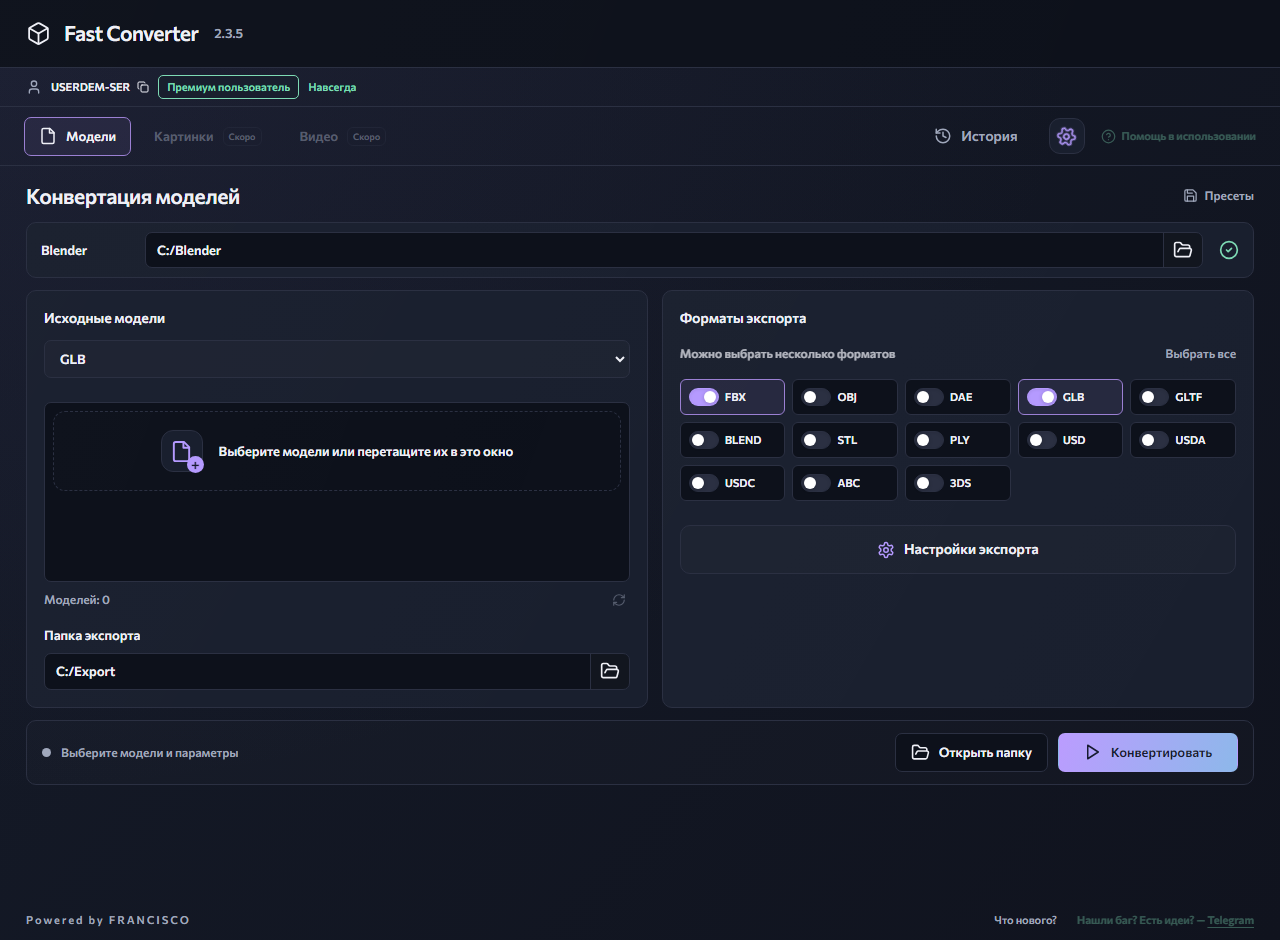
Пакетная конвертация экономит повторяющиеся действия: выбираете входной формат, добавляете модели, задаёте экспорт и запускаете обработку.
1. Подготовьте небольшую пробную партию
Начните с двух-трёх моделей одного формата. Сохраните исходники и связанные текстуры в отдельной папке. Проверьте, что установлен Blender и в Fast Converter выбран путь к его папке. Для первого запуска используйте новую папку экспорта, чтобы было проще оценить результат.
2. Выберите вход и выход
Например, выберите FBX, добавьте несколько .fbx и включите экспорт OBJ. Бесплатная версия допускает несколько моделей одного доступного входного формата и один доступный формат экспорта за запуск. Для смешанных входных форматов и нескольких форматов результата нужен Premium.
3. Настройте содержимое результата
Откройте настройки экспорта. Включите текстуры, если они нужны, и выберите анимацию и скелет для поддерживающего их формата. При необходимости включите распределение по папкам или ZIP. Для OBJ не ожидайте сохранения анимации.
4. Проверьте результат до большой партии
Дождитесь завершения и изучите сообщения об ошибках. Откройте несколько результатов в целевой программе: проверьте размер модели, материалы и нужную анимацию. Затем добавляйте остальную партию с теми же настройками. Скорость зависит от сложности моделей, текстур и компьютера, поэтому фиксированное время обработки обещать нельзя.
Другие полезные материалы
FBX в OBJ — экспорт статической модели
Преобразуйте FBX в OBJ для работы со статической геометрией. Можно обработать несколько FBX за один запуск и сохранить результаты в отдельную папку.
GLB → FBXКак конвертировать GLB в FBX
Перенесите модель из GLB в FBX для дальнейшей работы в 3D-редакторе или игровом проекте. Fast Converter обрабатывает файлы локально на Windows через установленный Blender.
Windows 10 / 11 · Требуется установленный Blender · Локальная обработка