Fast Converter · Конвертация
FBX в OBJ — экспорт статической модели
Преобразуйте FBX в OBJ для работы со статической геометрией. Можно обработать несколько FBX за один запуск и сохранить результаты в отдельную папку.
Windows 10 / 11 · Требуется установленный Blender · Локальная обработка
Когда выбирать этот формат
OBJ подходит для обмена статическими моделями между редакторами. Если вам нужна только геометрия и простые материалы, этот формат может быть удобен. Для переноса скелета и анимации выберите другой формат, например GLB или FBX.
Как конвертировать
- Установите Fast Converter и Blender. В строке Blender выберите папку установленной программы.
- Выберите входной формат FBX и добавьте файлы вместе с доступными связанными ресурсами.
- В форматах экспорта выберите OBJ. Откройте настройки экспорта и включите нужные параметры.
- Укажите отдельную папку результата и нажмите «Конвертировать». После завершения откройте результат в целевой программе.
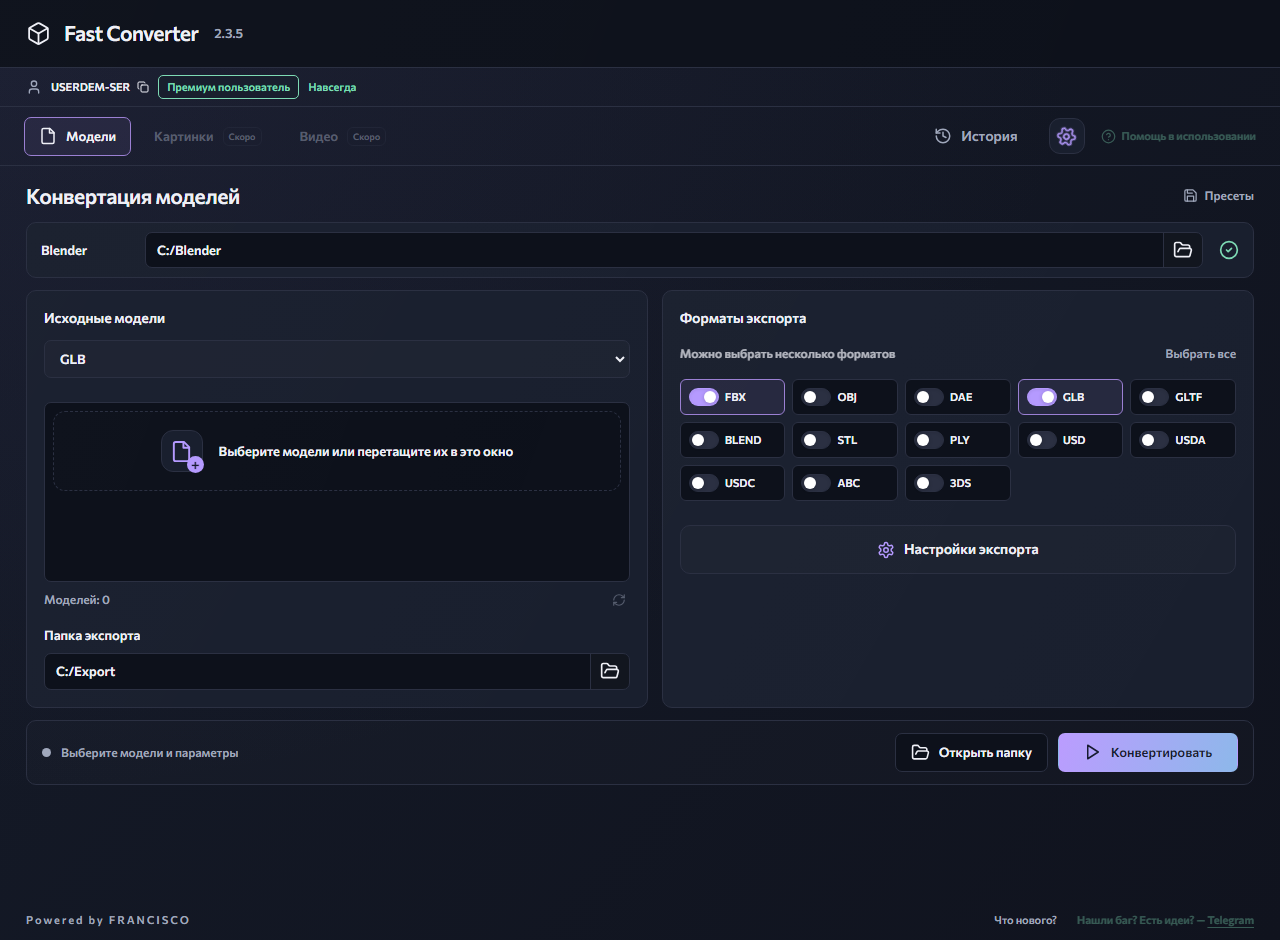
Настройки экспорта
Включите «Текстуры», если нужны материалы и изображения. OBJ обычно сопровождается файлом MTL и отдельными изображениями: перемещайте их вместе с моделью. Переключатели анимации и скелета не добавляют эти возможности формату OBJ.
Что важно учесть
При экспорте OBJ не сохраняет скелетную анимацию. Сложные материалы могут упроститься. Если важна определённая поза персонажа или конкретный кадр, подготовьте статическую геометрию в редакторе перед конвертацией.
Как проверить результат
Импортируйте OBJ в целевой редактор и проверьте ориентацию, масштаб, UV и материалы. Если модель стала серой, сначала убедитесь, что MTL и текстуры находятся рядом и доступны по указанным путям.
Доступно бесплатно
Можно обрабатывать несколько моделей одного входного формата и выбирать один формат экспорта за запуск. Бесплатные входные форматы: GLB, GLTF, FBX, OBJ и BLEND. Выходные: FBX, OBJ, DAE, GLB, GLTF и BLEND. Смешанные входные форматы, несколько выходных форматов, расширенные форматы, предпросмотр, удаление LOD и разгруппировка требуют Premium.
Проверенный небольшой пример
Мы проверили это направление на простом кубе с текстурой через скрипт конвертации Fast Converter и Blender 4.0. Это проверка базового сценария, а не гарантия совместимости всех моделей, материалов и ригов.
Скачать исходник и результат (ZIP)Частые вопросы
Нужно загружать модель на сайт?
Нет. Установите приложение для Windows: конвертация выполняется на вашем компьютере через Blender. На сайте доступна интерактивная демонстрация интерфейса.
Можно обработать несколько файлов бесплатно?
Да: добавьте несколько моделей одного доступного входного формата и выберите один доступный формат экспорта. Для смешанной партии и нескольких выходных форматов нужен Premium.
Другие полезные материалы
FBX в BLEND — подготовьте сцену для Blender
Сохраните импортированную FBX-модель в формате проекта Blender. Fast Converter позволяет повторить эту операцию для нескольких FBX без ручного открытия каждого файла.
GLTF → OBJКак конвертировать GLTF в OBJ
Преобразуйте glTF-сцену в статическую OBJ-модель. До запуска соберите файл .gltf, связанные .bin и изображения: один файл описания не всегда содержит всю модель.
GLB → OBJКак конвертировать GLB в OBJ
Извлеките статическую модель из GLB в формат OBJ для дальнейшего редактирования. Вместо одного контейнера результат может состоять из модели, описания материалов и изображений.
РуководстваКак конвертировать несколько 3D-моделей сразу
Пакетная конвертация экономит повторяющиеся действия: выбираете входной формат, добавляете модели, задаёте экспорт и запускаете обработку.
РуководстваПочему после конвертации пропадают текстуры
Серая или розовая модель не всегда означает потерю геометрии. Сначала проверьте исходные изображения, пути к ним и возможности формата экспорта.
Windows 10 / 11 · Требуется установленный Blender · Локальная обработка