Fast Converter · Конвертация
Как конвертировать GLB в OBJ
Извлеките статическую модель из GLB в формат OBJ для дальнейшего редактирования. Вместо одного контейнера результат может состоять из модели, описания материалов и изображений.
Windows 10 / 11 · Требуется установленный Blender · Локальная обработка
Когда выбирать этот формат
Это направление подходит для статических предметов и окружения. Оно удобно, если принимающая программа открывает OBJ, но не поддерживает бинарный glTF.
Как конвертировать
- Установите Fast Converter и Blender. В строке Blender выберите папку установленной программы.
- Выберите входной формат GLB и добавьте файлы вместе с доступными связанными ресурсами.
- В форматах экспорта выберите OBJ. Откройте настройки экспорта и включите нужные параметры.
- Укажите отдельную папку результата и нажмите «Конвертировать». После завершения откройте результат в целевой программе.
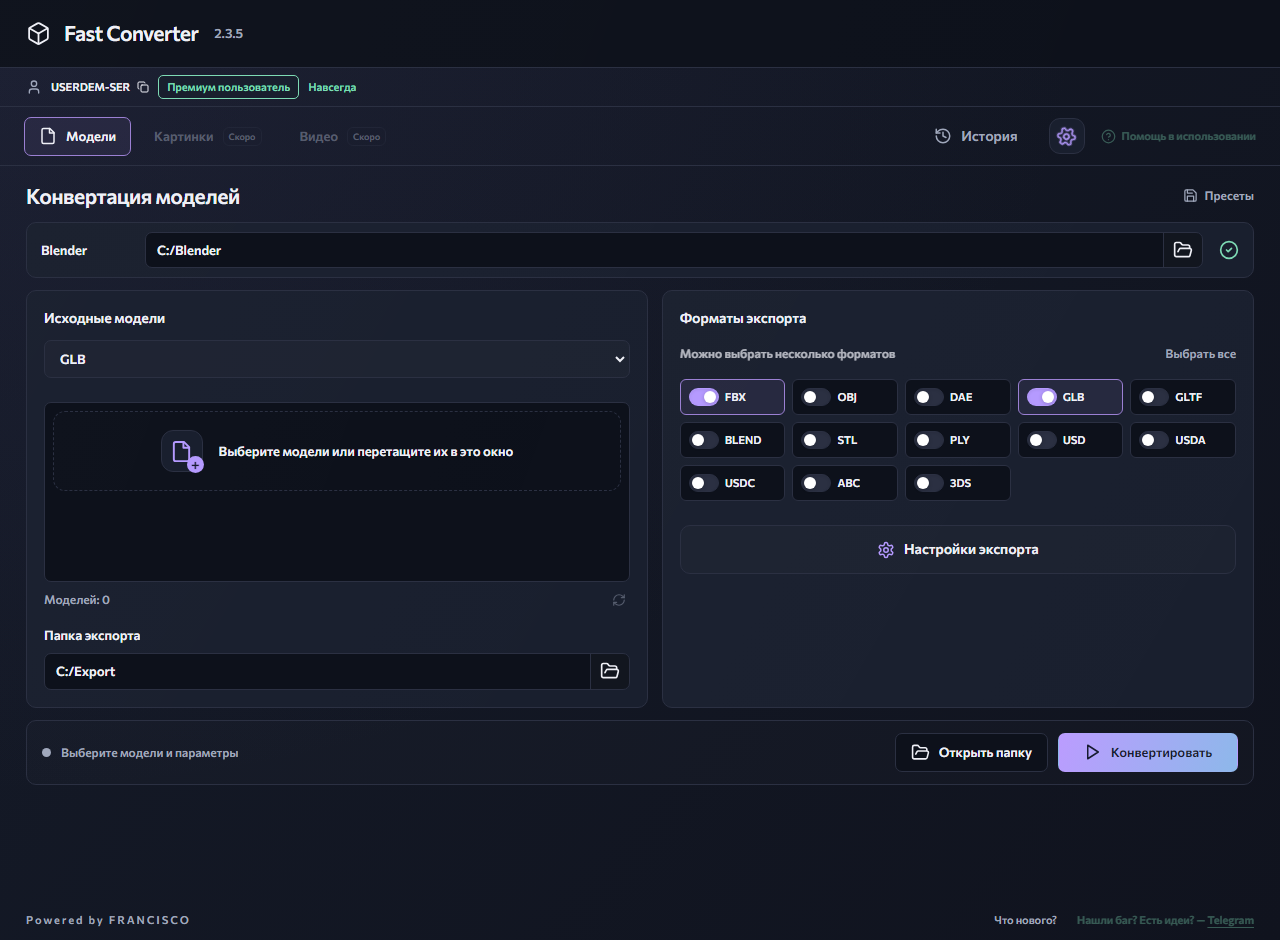
Настройки экспорта
Добавьте GLB, выберите OBJ и отдельную папку результата. Для цветной модели включите текстуры. Передавайте всю папку экспорта, а не только файл .obj.
Что важно учесть
Скелет и движение не сохраняются в OBJ. Металличность и шероховатость из glTF могут выглядеть иначе в материалах MTL. Конвертация также не уменьшает автоматически число полигонов.
Как проверить результат
Сравните силуэт, UV-развёртку, нормали и масштаб. Если модель серая, откройте MTL и проверьте, что указанные изображения присутствуют рядом с результатом.
Доступно бесплатно
Можно обрабатывать несколько моделей одного входного формата и выбирать один формат экспорта за запуск. Бесплатные входные форматы: GLB, GLTF, FBX, OBJ и BLEND. Выходные: FBX, OBJ, DAE, GLB, GLTF и BLEND. Смешанные входные форматы, несколько выходных форматов, расширенные форматы, предпросмотр, удаление LOD и разгруппировка требуют Premium.
Частые вопросы
Нужно загружать модель на сайт?
Нет. Установите приложение для Windows: конвертация выполняется на вашем компьютере через Blender. На сайте доступна интерактивная демонстрация интерфейса.
Можно обработать несколько файлов бесплатно?
Да: добавьте несколько моделей одного доступного входного формата и выберите один доступный формат экспорта. Для смешанной партии и нескольких выходных форматов нужен Premium.
Другие полезные материалы
Как конвертировать GLB в FBX
Перенесите модель из GLB в FBX для дальнейшей работы в 3D-редакторе или игровом проекте. Fast Converter обрабатывает файлы локально на Windows через установленный Blender.
FBX → OBJFBX в OBJ — экспорт статической модели
Преобразуйте FBX в OBJ для работы со статической геометрией. Можно обработать несколько FBX за один запуск и сохранить результаты в отдельную папку.
GLTF → OBJКак конвертировать GLTF в OBJ
Преобразуйте glTF-сцену в статическую OBJ-модель. До запуска соберите файл .gltf, связанные .bin и изображения: один файл описания не всегда содержит всю модель.
РуководстваКак конвертировать несколько 3D-моделей сразу
Пакетная конвертация экономит повторяющиеся действия: выбираете входной формат, добавляете модели, задаёте экспорт и запускаете обработку.
РуководстваПочему после конвертации пропадают текстуры
Серая или розовая модель не всегда означает потерю геометрии. Сначала проверьте исходные изображения, пути к ним и возможности формата экспорта.
Windows 10 / 11 · Требуется установленный Blender · Локальная обработка