Fast Converter · Конвертация
Как конвертировать BLEND в GLB
Подготовьте GLB из проекта Blender для передачи модели или просмотра в инструментах glTF. Конвертация использует сохранённое состояние проекта.
Windows 10 / 11 · Требуется установленный Blender · Локальная обработка
Когда выбирать этот формат
Этот вариант удобен для демонстрации готового объекта. Если получателю нужны исходные узлы, модификаторы и структура проекта для редактирования, сохраните также оригинальный BLEND.
Как конвертировать
- Установите Fast Converter и Blender. В строке Blender выберите папку установленной программы.
- Выберите входной формат BLEND и добавьте файлы вместе с доступными связанными ресурсами.
- В форматах экспорта выберите GLB. Откройте настройки экспорта и включите нужные параметры.
- Укажите отдельную папку результата и нажмите «Конвертировать». После завершения откройте результат в целевой программе.
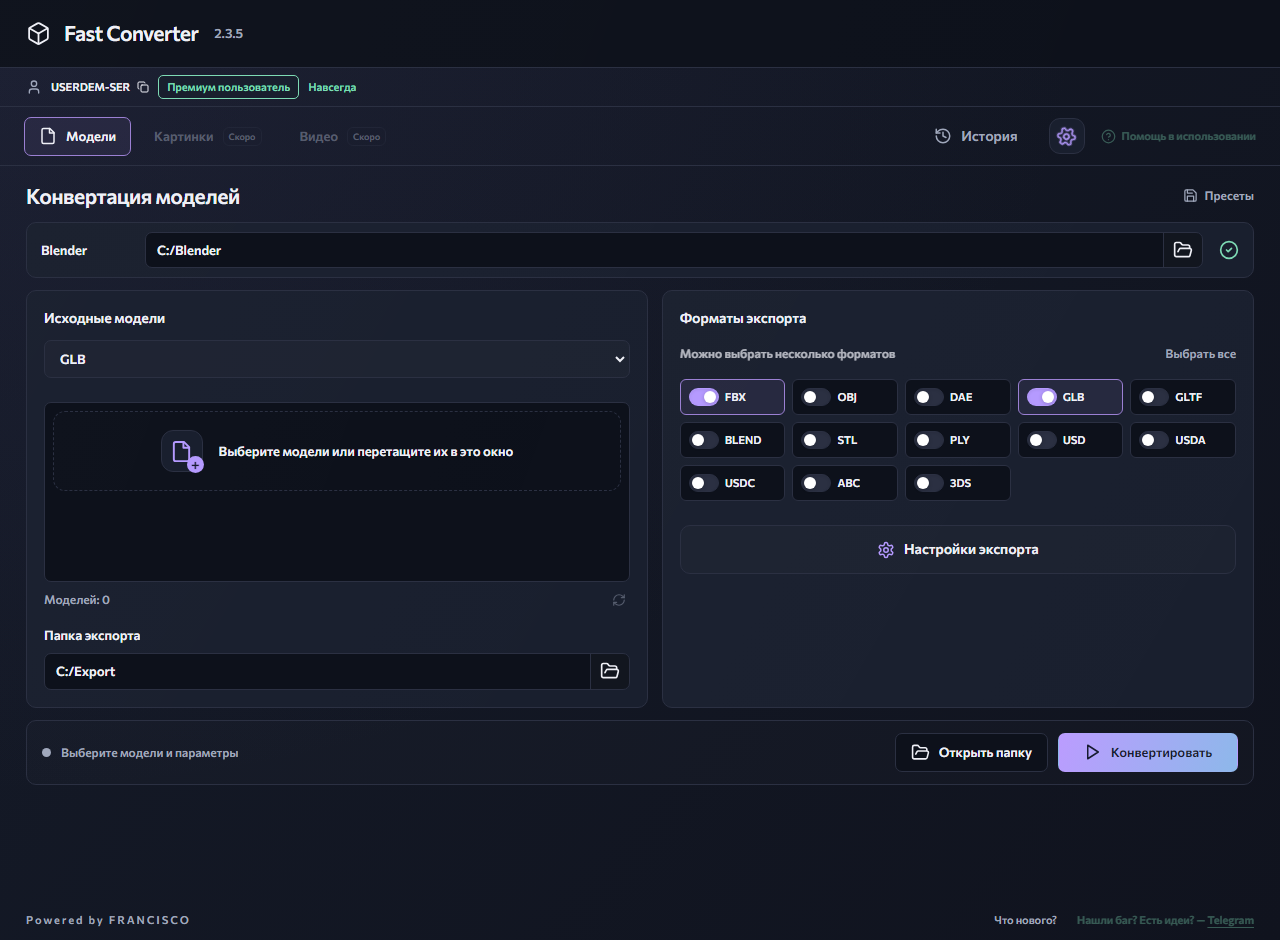
Настройки экспорта
Подготовьте материалы и изображения в Blender, сохраните проект. Выберите выход GLB. Для анимированной модели включите анимацию и скелет и проверьте результат до пакетного запуска.
Что важно учесть
Произвольные узловые схемы Blender не становятся автоматически материалами glTF. Процедурные текстуры могут потребовать запекания. Итоговый GLB не содержит всех возможностей исходного проекта.
Как проверить результат
Проверьте файл вне Blender: цвет, прозрачность, нормали и анимацию. Убедитесь, что в результате нет лишних объектов. Для веб-просмотра отдельно оцените время загрузки и размер файла.
Доступно бесплатно
Можно обрабатывать несколько моделей одного входного формата и выбирать один формат экспорта за запуск. Бесплатные входные форматы: GLB, GLTF, FBX, OBJ и BLEND. Выходные: FBX, OBJ, DAE, GLB, GLTF и BLEND. Смешанные входные форматы, несколько выходных форматов, расширенные форматы, предпросмотр, удаление LOD и разгруппировка требуют Premium.
Частые вопросы
Нужно загружать модель на сайт?
Нет. Установите приложение для Windows: конвертация выполняется на вашем компьютере через Blender. На сайте доступна интерактивная демонстрация интерфейса.
Можно обработать несколько файлов бесплатно?
Да: добавьте несколько моделей одного доступного входного формата и выберите один доступный формат экспорта. Для смешанной партии и нескольких выходных форматов нужен Premium.
Другие полезные материалы
GLTF в GLB — соберите модель в один файл
Преобразуйте glTF с внешними ресурсами в GLB, который проще передавать и подключать к просмотру 3D-моделей. Обработка выполняется на вашем компьютере.
OBJ → GLBOBJ в GLB — модель для 3D-просмотра
Переведите статическую OBJ-модель в GLB для инструментов и просмотрщиков, поддерживающих glTF 2.0. Исходные файлы остаются на вашем компьютере.
FBX → GLBКак конвертировать FBX в GLB
Сохраните FBX-модель в GLB для просмотрщика или проекта с поддержкой glTF 2.0. Для текстурированной сцены подготовьте изображения, на которые ссылается FBX.
РуководстваКак конвертировать несколько 3D-моделей сразу
Пакетная конвертация экономит повторяющиеся действия: выбираете входной формат, добавляете модели, задаёте экспорт и запускаете обработку.
РуководстваПочему после конвертации пропадают текстуры
Серая или розовая модель не всегда означает потерю геометрии. Сначала проверьте исходные изображения, пути к ним и возможности формата экспорта.
Windows 10 / 11 · Требуется установленный Blender · Локальная обработка