Fast Converter · Menú radial
Menú radial de Fast Converter: guía de uso
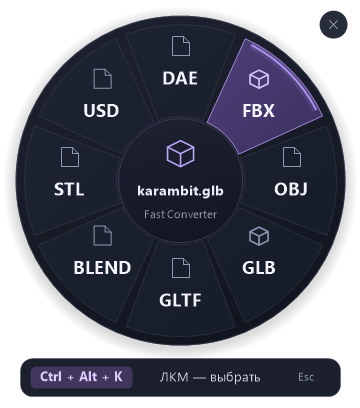
Sitúa el cursor sobre un modelo, pulsa el atajo asignado y haz clic en un formato. Fast Converter convierte en segundo plano y guarda el resultado junto al original.
1. Prepara la aplicación
Instala la última versión de Fast Converter, ábrela y selecciona la carpeta de Blender. Deja Fast Converter en ejecución: su icono permanece en la bandeja del sistema al cerrar la ventana principal.
2. Abre el menú junto al modelo
Sitúa el cursor sobre un modelo 3D compatible en el Explorador de Windows y pulsa la tecla asignada. La tecla predeterminada es ` (~). No necesitas seleccionar ni arrastrar el archivo. Pasar el cursor por sí solo no abre el menú.
3. Haz clic en el formato
Haz clic con el botón izquierdo en el sector deseado. Solo ese clic inicia la exportación. Pasar el cursor, soltar el atajo o pulsar Enter no inicia la conversión.
4. Espera el resultado
La conversión se ejecuta en segundo plano. Un pequeño indicador abajo a la derecha muestra el archivo actual y el resultado sin quitar el foco. El resultado se guarda en la carpeta del original, sin subcarpetas; los nombres coincidentes no sobrescriben el archivo de origen.
5. Personaliza el menú
Abre Ajustes → Menú radial. Haz clic en el campo del atajo y pulsa tu tecla o combinación. Arrastra un formato al interior del círculo para añadirlo, o a un sector para reemplazarlo. Puedes reorganizar hasta 8 formatos. Pulsa Aplicar.
6. Cancela la selección
Pulsa Esc, vuelve a pulsar el atajo o haz clic en ×. El menú también se cierra al alejar el cursor o cambiar de ventana. Cancelar no inicia la conversión.
Free y Premium
Los formatos de pago tienen un candado y requieren una suscripción Premium activa. La disponibilidad también depende del formato de origen y de las opciones de exportación. La suscripción se comprueba antes de convertir.
Free y PremiumSi el menú no aparece
- Comprueba que Fast Converter esté en ejecución y que el menú radial esté activado en los ajustes o en el menú del icono de la bandeja.
- Sitúa el cursor directamente sobre un archivo de modelo en el Explorador de Windows y revisa el atajo asignado. Elige otro si Windows u otra aplicación ya lo utiliza.
- Si la exportación no se inicia, revisa la ruta de Blender, la suscripción y el informe de error en la aplicación. Actualiza Fast Converter si es necesario.