Fast Converter · Радиальное меню
Радиальное меню Fast Converter: инструкция
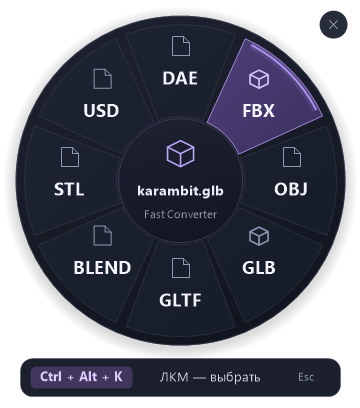
Наведите курсор на модель, нажмите назначенную клавишу и выберите формат. Fast Converter выполнит конвертацию в фоне и сохранит результат рядом с исходником.
1. Подготовьте приложение
Установите последнюю версию Fast Converter, запустите программу и укажите папку с Blender. Оставьте Fast Converter работающим: после закрытия основного окна его значок остаётся в трее Windows.
2. Откройте меню возле модели
В Проводнике Windows наведите курсор на поддерживаемую 3D-модель и нажмите назначенную клавишу. По умолчанию это Ё / ` (~). Выделять или перетаскивать файл не нужно. Одного наведения недостаточно: меню открывается только по клавише.
3. Выберите формат кликом
Нажмите левой кнопкой мыши на нужный сектор. Только этот клик запускает экспорт. Наведение на сектор, отпускание клавиши и Enter конвертацию не запускают.
4. Дождитесь результата
Конвертация идёт в фоне. Небольшой индикатор справа внизу показывает текущий файл и итог, не забирая фокус. Результат сохраняется в папку исходной модели без подпапок; при совпадении имён исходник не перезаписывается.
5. Настройте меню под себя
Откройте Настройки → Радиальное меню. Нажмите на поле клавиши и запишите свою клавишу или сочетание. Перетащите формат внутрь круга, чтобы добавить его, или на сектор, чтобы заменить. Секторы можно переставлять; максимум — 8 форматов. Нажмите «Применить».
6. Отмените выбор
Нажмите Esc, повторно нажмите клавишу открытия или кнопку ×. Меню также закрывается при уходе курсора и переключении окна. Отмена не запускает конвертацию.
Free и Premium
Платные форматы отмечены замком и недоступны без действующего Premium. Доступ зависит и от исходного формата, и от параметров экспорта. Подписка проверяется перед конвертацией.
Free и PremiumЕсли меню не появляется
- Проверьте, что Fast Converter запущен и радиальное меню включено в настройках или в меню значка в трее.
- Наведите курсор именно на файл модели в Проводнике Windows и проверьте назначенную клавишу в настройках. Если сочетание занято системой или другой программой, назначьте другое.
- Если экспорт не начинается, проверьте путь к Blender, подписку и отчёт об ошибке в программе. При необходимости обновите Fast Converter.