Fast Converter · Guías
Cómo preparar un modelo 3D para Blender
El formato adecuado depende de lo que quieras editar: geometría estática, materiales o animación. Empieza por decidir qué datos necesitas conservar.
1. Elige el flujo de trabajo adecuado
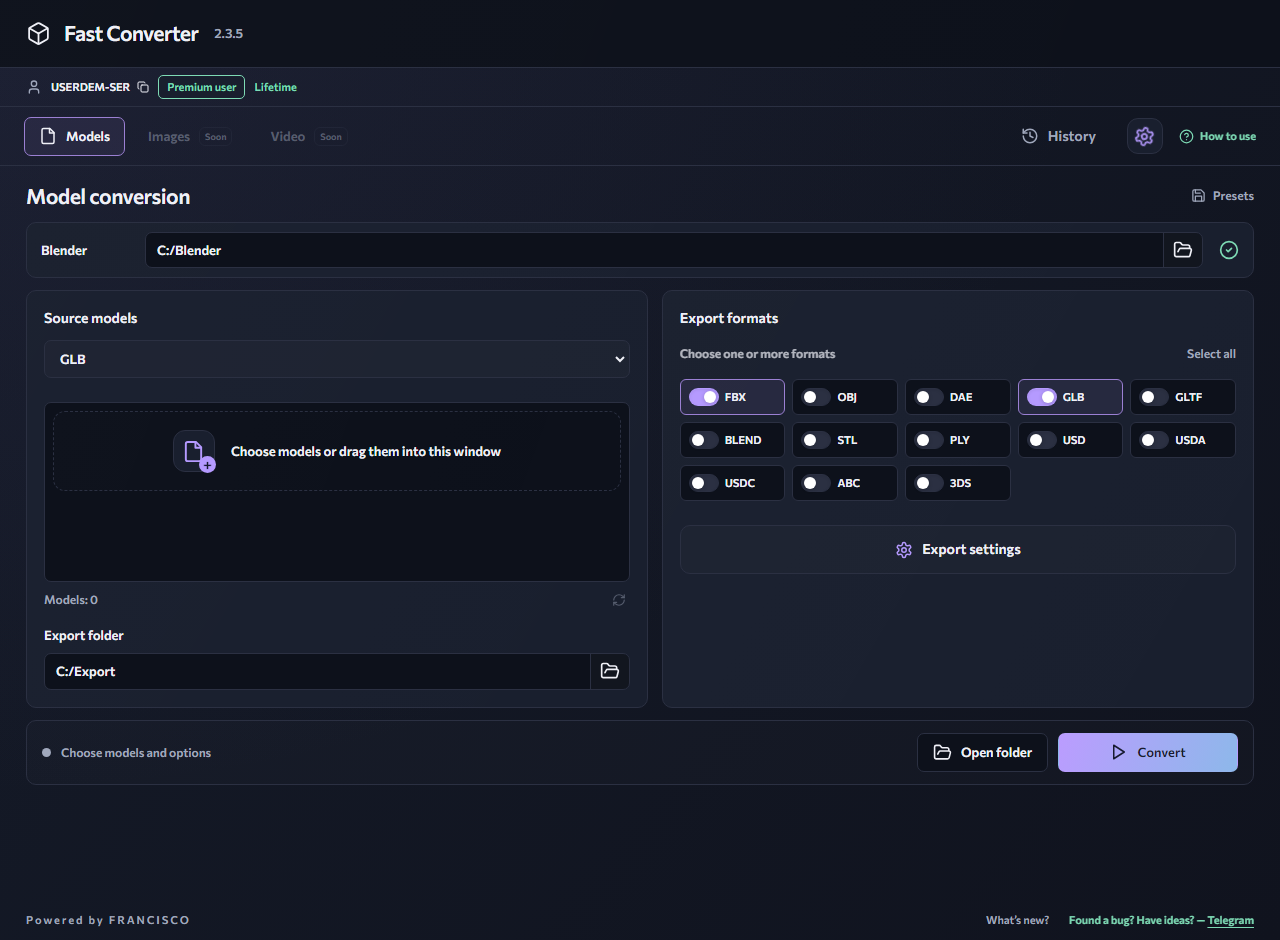
Si Blender ya abre el formato original, puedes importar directamente un modelo. Fast Converter resulta útil para repetir el proceso con varios archivos y ajustes uniformes. Puedes exportar FBX a BLEND, usar OBJ para intercambio estático o elegir GLB para un flujo glTF.
2. Conserva los recursos vinculados
Mantén juntos el modelo original, las imágenes y los archivos auxiliares. No borres el original después de la primera conversión. Si importan la animación y el rig, evita OBJ como formato intermedio y activa las opciones de exportación correspondientes.
3. Inspecciona la escena en Blender
Abre el resultado y comprueba escala, orientación, normales y materiales. Para un personaje, inspecciona los huesos y reproduce la animación. Cambiar de formato puede modificar los materiales y la estructura de la escena; ajústalos antes de seguir trabajando si es necesario.
4. Prepara el proyecto para compartirlo
Asegúrate de que las imágenes tengan rutas accesibles o estén empaquetadas en el BLEND. Guarda una copia y comprueba que se abra correctamente. Confirma la versión de Blender del destinatario: guardar en BLEND no garantiza la compatibilidad con todas las versiones anteriores.
Lecturas relacionadas
FBX a BLEND: prepara una escena para Blender
Guarda un modelo FBX importado como proyecto de Blender. Fast Converter puede repetir la operación con varios archivos FBX sin abrirlos manualmente uno a uno.
GLB → FBXCómo convertir GLB a FBX
Convierte un modelo GLB a FBX para un editor 3D o un proyecto de videojuegos. Fast Converter procesa los archivos localmente en Windows con tu instalación de Blender.
Windows 10 / 11 · Requiere Blender instalado · Procesamiento local