Fast Converter · Руководства
Как подготовить 3D-модель для Blender
Выбор формата зависит от того, что вы хотите редактировать: статическую геометрию, материалы или анимацию. Сначала определите, какие данные нужно сохранить.
1. Выберите подходящий маршрут
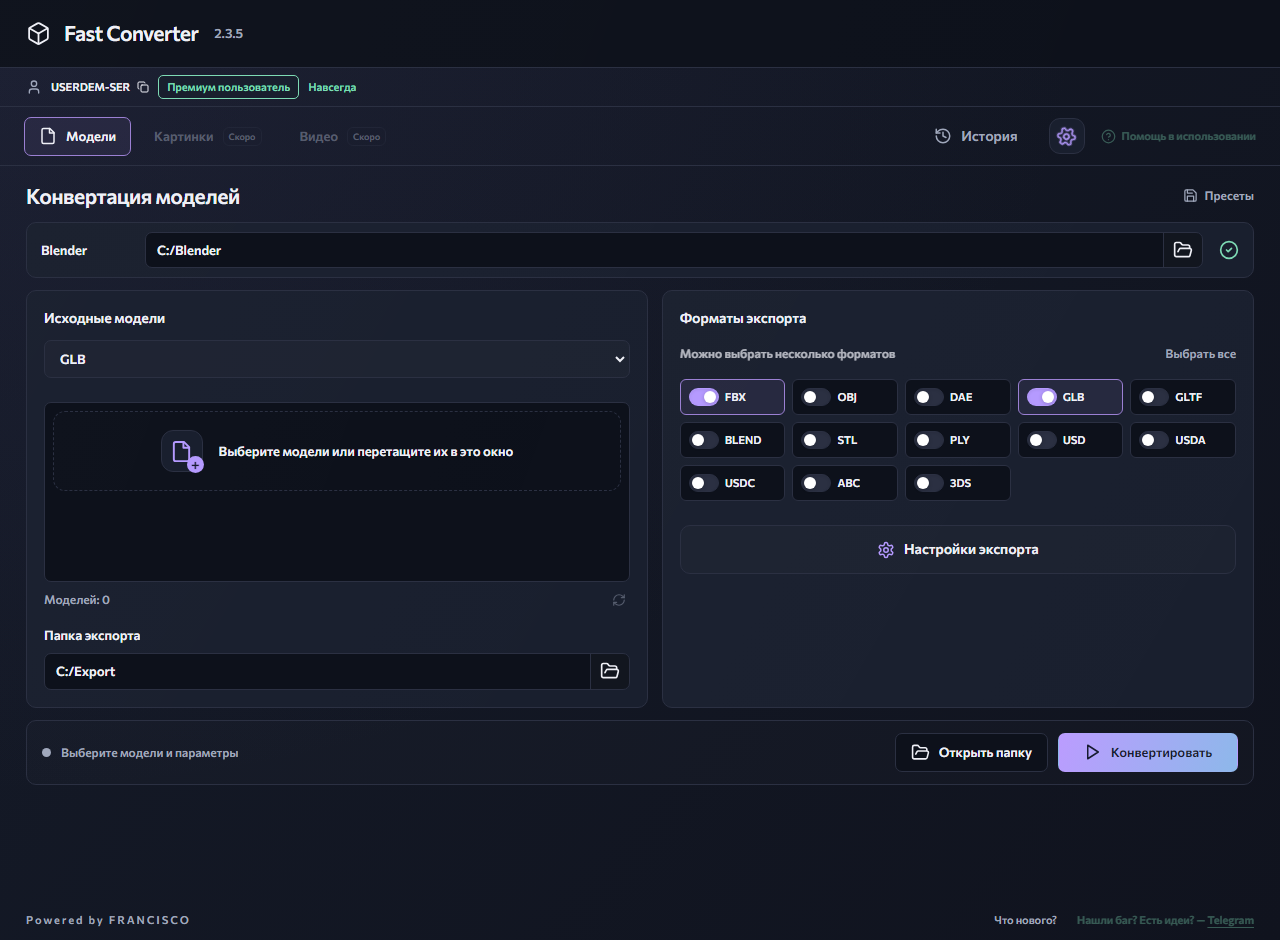
Если Blender уже открывает исходный формат, для одной модели можно использовать его импорт напрямую. Fast Converter полезен, когда нужно повторить обработку для нескольких файлов и сохранить единые настройки. Для FBX доступен экспорт в BLEND, для статического обмена подойдёт OBJ, а для glTF-процесса — GLB.
2. Сохраните связанные ресурсы
Держите исходную модель, изображения и вспомогательные файлы вместе. Не удаляйте оригинал после первой конвертации. Если важны анимация и риг, избегайте OBJ как промежуточного формата и включите соответствующие параметры экспорта.
3. Проверьте сцену в Blender
Откройте результат и проверьте масштаб, ориентацию, нормали и материалы. Для персонажа осмотрите кости и проиграйте анимацию. Переход между форматами может изменить представление материалов и структуры сцены; при необходимости исправьте их до дальнейшей работы.
4. Подготовьте проект к передаче
Убедитесь, что изображения находятся по доступным путям или упакованы в BLEND. Сохраните копию проекта и проверьте её открытие. Уточните версию Blender у получателя: сохранение в BLEND не гарантирует совместимость со всеми старыми версиями программы.
Другие полезные материалы
FBX в BLEND — подготовьте сцену для Blender
Сохраните импортированную FBX-модель в формате проекта Blender. Fast Converter позволяет повторить эту операцию для нескольких FBX без ручного открытия каждого файла.
GLB → FBXКак конвертировать GLB в FBX
Перенесите модель из GLB в FBX для дальнейшей работы в 3D-редакторе или игровом проекте. Fast Converter обрабатывает файлы локально на Windows через установленный Blender.
Windows 10 / 11 · Требуется установленный Blender · Локальная обработка