Fast Converter · Conversiones
Cómo convertir GLB a GLTF
Convierte un GLB binario a glTF con recursos separados. Es útil cuando necesitas una descripción de escena que puedas inspeccionar y archivos externos.
Windows 10 / 11 · Requiere Blender instalado · Procesamiento local
Cuándo elegir este formato
En lugar de un contenedor recibes archivos vinculados. Así es más fácil inspeccionar la estructura y las rutas, pero hay que compartir la carpeta completa.
Cómo convertir
- Instala Fast Converter y Blender. En el campo Blender, selecciona la carpeta de la instalación.
- Selecciona GLB como entrada y añade tus archivos con sus recursos vinculados disponibles.
- Elige GLTF como salida. Abre los ajustes de exportación y activa las opciones necesarias.
- Elige una carpeta de salida independiente y pulsa Convertir. Al terminar, abre el resultado en la aplicación de destino.
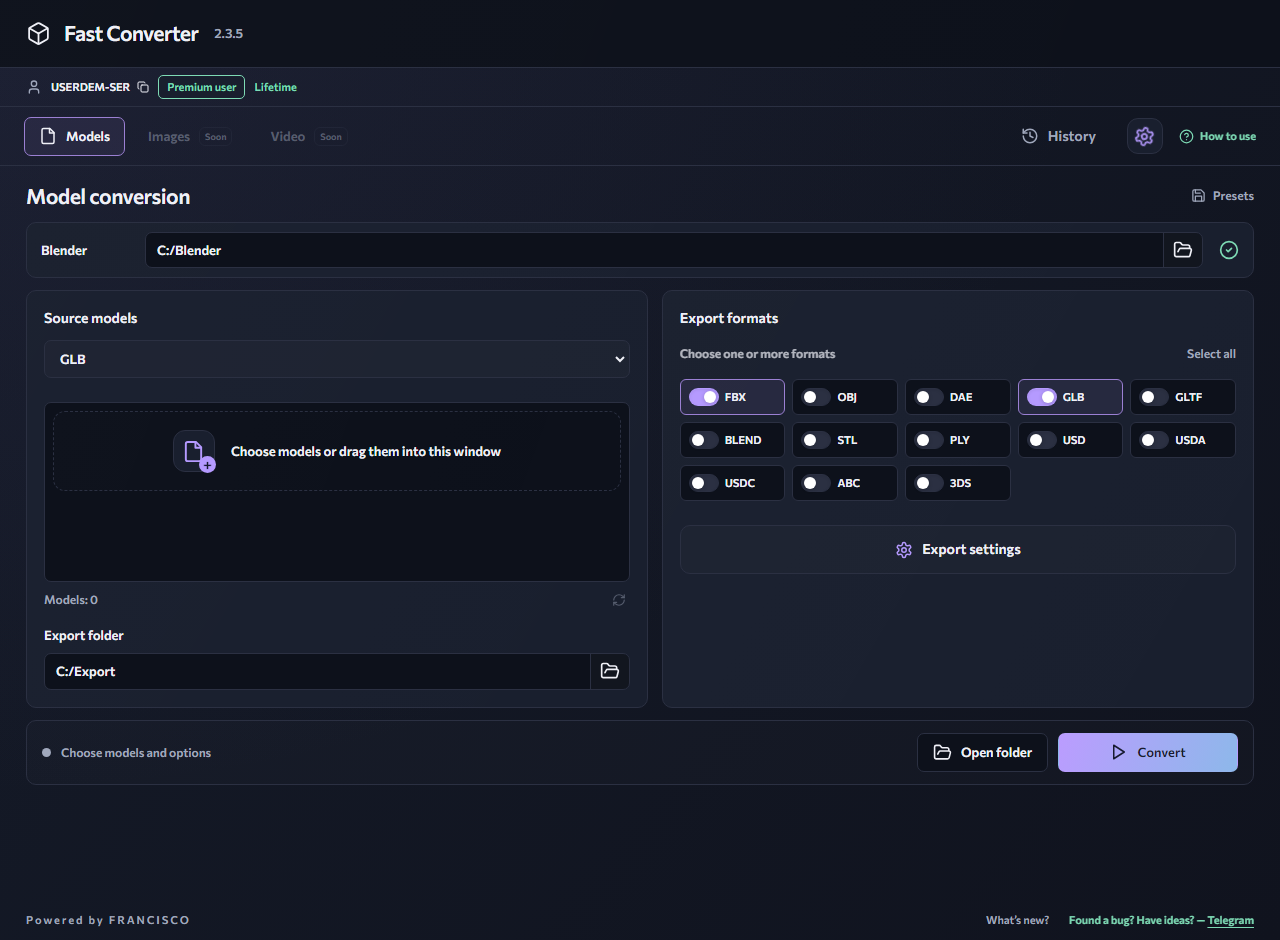
Ajustes de exportación
Elige entrada GLB y salida GLTF. Exporta a una carpeta independiente y conserva el BIN y las texturas generados. Activa Animación y Esqueleto para los modelos con movimiento.
Qué debes tener en cuenta
El conversor importa y vuelve a exportar la escena, en vez de limitarse a desempaquetar el GLB. Los nombres, la estructura y los datos adicionales pueden cambiar; las extensiones no compatibles pueden perderse.
Comprueba el resultado
Mueve toda la carpeta de salida y abre GLTF desde la nueva ubicación. Comprueba las rutas relativas al BIN y las imágenes. No cambies los nombres de los archivos vinculados sin actualizar las referencias.
Disponible en la versión gratuita
Procesa varios modelos de un mismo formato de entrada y elige un formato de salida por ejecución. Entradas gratuitas: GLB, GLTF, FBX, OBJ y BLEND. Salidas gratuitas: FBX, OBJ, DAE, GLB, GLTF y BLEND. Las entradas mixtas, varias salidas, los formatos avanzados, la vista previa, la eliminación de LOD y la desagrupación requieren Premium.
Preguntas frecuentes
¿Tengo que subir mi modelo al sitio?
No. Instala la aplicación para Windows: la conversión se realiza en tu ordenador con Blender. El sitio ofrece una demostración interactiva de la interfaz.
¿Puedo convertir varios archivos gratis?
Sí: añade varios modelos de un formato de entrada compatible y elige un formato de salida compatible. Los lotes con entradas mixtas y varios formatos de salida requieren Premium.
Lecturas relacionadas
Cómo convertir GLB a FBX
Convierte un modelo GLB a FBX para un editor 3D o un proyecto de videojuegos. Fast Converter procesa los archivos localmente en Windows con tu instalación de Blender.
GLB → OBJCómo convertir GLB a OBJ
Extrae un modelo estático de GLB a OBJ para editarlo. El resultado puede incluir un modelo, una descripción de materiales e imágenes en lugar de un único contenedor.
GuíasCómo convertir modelos 3D por lotes
La conversión por lotes evita repetir la configuración: elige el formato de entrada, añade los modelos, configura la exportación e inicia el proceso.
GuíasPor qué desaparecen las texturas después de convertir
Un modelo gris o rosa no significa necesariamente que se haya perdido su geometría. Comprueba primero las imágenes originales, sus rutas y las capacidades del formato de salida.
Windows 10 / 11 · Requiere Blender instalado · Procesamiento local